シンガポール発のディズニー・アドベンチャーに乗る前、気になっていたのが、港までの移動や乗船の手続きでした。
英語がよくわからなくても、家族3人で無事に乗れるかな?という不安があったんです。
実際には、オンラインチェックインで登録画像を修正したことはあったものの、港では案内に沿ってスムーズに乗船できました。
今回は、2026年4月13日〜16日の3泊4日で経験した準備の流れと、これから乗る方が確認しておきたいことをまとめます☺️
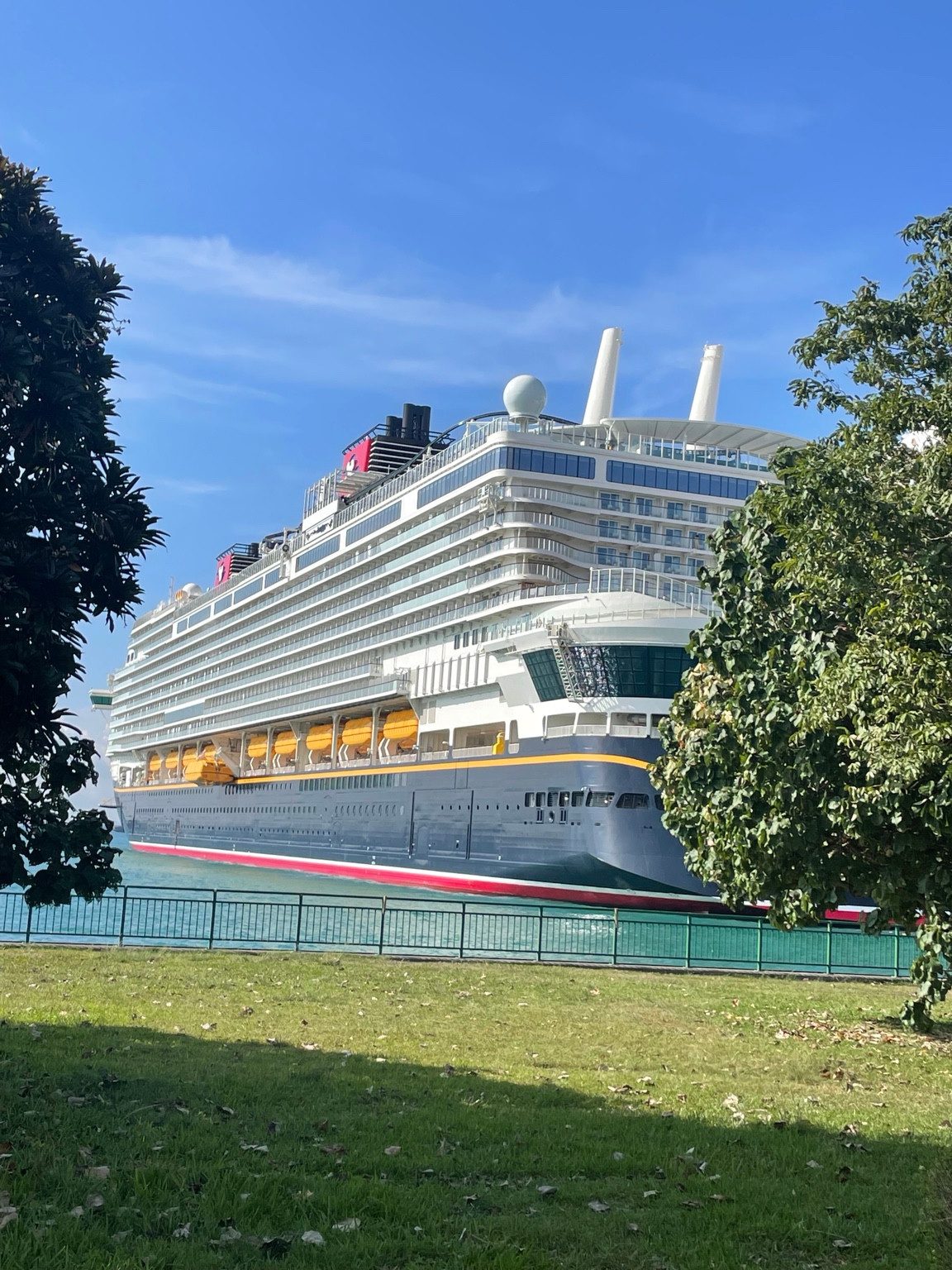
オンラインチェックインは、開始日と時間を確認
オンラインチェックインは、乗る前に家族の情報や写真、船内での支払い方法などを登録する手続きです。
私は自分で手続きしました。港で慌てないように、必要なものをそろえてから始めたいですよね☺️
初めてディズニークルーズに乗る場合は、基本的に乗船日の30日前から。
リピーターの会員区分などで開始日が違うので、まずは自分の予約画面に出ている日付を確認しておくと安心です。
2026年11月11日に確認したディズニー公式の案内では、開始時刻はアメリカ東部時間の0:01。
日本時間では次の時間になります。
- アメリカ東部が夏時間の期間:13:01
- アメリカ東部が標準時間の期間:14:01
旅行する日ではなく、チェックインをする日の時差で考えてくださいね。
開始日や手順は変わることもあるので、予約画面と最新の公式案内を優先してください。
パスポート画像と、1人ずつの顔写真を用意
写真は「パスポートを撮った画像」と「本人の顔写真」の2種類。
家族分をまとめて手続きするなら、誰の写真なのかすぐわかるようにしておくと進めやすいです。
- パスポートの画像:顔写真・名前・番号などが載っているページを、文字まで読めるように撮影。光の反射やぼけにも気をつけてください。
- 本人の顔写真:子どもも含めて、1人につき1枚。最近撮った、顔がはっきりわかる正面のカラー写真を用意します。
顔写真はスマホで撮ったものや自撮りでもOK。
1人だけで写り、背景は無地の壁などシンプルに。
帽子やサングラス、マスクなど顔を隠すものは外して、加工やフィルターをかけない写真にしておくと安心です。
参考:planDisneyのパスポート画像の案内/顔写真の案内/画像の注意点
写真のほかに、次のものも手元にそろえておくとスムーズです。
- MyDisneyアカウントのログイン情報と予約内容
- 家族それぞれの住所・連絡先、緊急連絡先
- 船内支払いに使うクレジットカードなどの情報
- 乗船前後のフライトやホテル、移動の予定
写真を1か所にまとめたり、住所やフライト情報を見やすいメモにしておいたりすると、入力の途中で探し回らずにすむかと思います☺️
オンラインチェックインの流れ
大まかには、次の順番で進みます。アプリや画面の表示は変わることがあるので、実際に出てくる案内に沿って操作してくださいね。
1. アプリか公式サイトから予約を開く
Disney Cruise Line Navigatorアプリ、またはディズニークルーズの公式サイトでMyDisneyアカウントにログイン。
予約を開き、船・出航日・同行者などが合っていることを確認して、オンラインチェックインへ進みます。
2. 家族の情報と写真を登録する
連絡先や緊急連絡先、パスポート情報などを入力し、パスポート画像と顔写真をアップロードします。
同行する家族の分も、それぞれ確認しながら進めてください。
入力した名前や番号はパスポートと見比べて、確認事項や同意内容も読んでから回答します。
妊娠中の方は、事前に乗船条件の確認も忘れずに。
現在の公式案内では、乗船時点で妊娠24週に入っている場合や、航海中に24週に入る場合は乗船できません。
3. 船内での支払い方法を登録する
クレジットカードを使う場合は、カード情報や請求先住所を用意しておくと進めやすいです。
家族で同じ支払い方法を使うかなども、表示される内容を確認してくださいね。
4. 乗船前後の移動予定を入力する
飛行機を利用する場合は、航空会社・便名・出発と到着の情報などを準備。
下船後の予定も入力するので、帰りの予約も一緒に見られるようにしておくと便利です。
5. 港への到着時間を選ぶ
ここで選ぶのは、港に到着する時間。
船に乗れる時刻そのものではないので、そこは分けて考えてくださいね。
選べる時間は予約や空き状況によって変わります。
早めの枠を希望するなら開始日時を意識して準備しておくとよさそうですが、必ず一番早い枠が取れるわけではありません。
当日は指定された時間に港へ。
早く着きすぎても中に入れない場合があるので、その時間に合わせて移動を考えてください。
「Boarding Group」と表示される番号は、船へ案内されるグループのこと。
港で手続きをしたあとは、自分のグループの呼び出しに従って乗船します。
6. 当日見せる書類を保存する
港で提示するQRコード付きの書類「Port Arrival Form」は、印刷するかスマホに保存。
前日までには保存を済ませて、当日すぐに取り出せるようにしておいてくださいね。
アップロード後の写真は確認待ちになることもあります。
入力が終わったことと、書類の確認が済んだことは別なので、後日も予約画面を見て、修正の案内がないか確認しておくと安心です。
手順の参考:planDisneyのチェックイン案内/乗船当日の案内
入国手続きと乗船当日の確認も忘れずに
ここからは、これから乗る方に向けた公式情報の補足です。
オンラインチェックインとは別に、シンガポールへの入国に必要な手続きも確認しておきたいところ。
シンガポール入国管理局(ICA)の案内では、SG Arrival Cardの提出期間は、到着日を含む3日間(到着2日前から当日まで)です。
シンガポールに到着する前に提出します。提出は無料です。
また、ディズニーの乗船準備ガイドでは、乗船当日の朝に健康質問票へ回答するよう案内されています。
こちらはSG Arrival Cardとは別の手続きです。
出航日とシンガポールへの到着日を取り違えないように、ご自身の旅程と最新の公式案内を確認してくださいね。
Navigatorアプリも出発前にダウンロードしておくと安心です。
それとシンガポールにガムを持ち込むのは禁止されているので、そちらも気をつけてくださいね!
家族それぞれのパスポート画像が合っているか確認
私たちが手間取ったのは、オンラインチェックインで登録されたパスポートの画像でした。
家族3人分が、全部私のパスポート画像になっていたんです。
直したかったのですが、すぐには修正できませんでした。私の場合は乗船前日にオンラインで修正できるようになって、それで大丈夫でした。
これは、私たちの時の経緯です。「前日になれば必ず修正できる」ということではないので、不備を見つけたら、その時点で案内を確認してくださいね。
家族分をまとめて手続きする時は、登録が終わったあとに、名前と画像が一人ずつ合っているか見直しておくのがおすすめです。
わが家は、メールで届いたPDFを印刷して持参
港では、指定の時間になったら、メールで届いていた時間入りのPDFを印刷した紙を見せました。
わが家はこれを印刷して持っていってます😊
スマホに保存する場合も、通信できない時に慌てないように、事前に開けるか確認しておくとよさそうです。
パスポートは画像だけでなく原本も忘れずに、手荷物へ入れておいてくださいね。
ホテルから港へはGrabを利用
当日はホテルから、Grabで車を呼んで港へ向かいました。
行き先は「マリーナベイクルーズセンター」で検索すると見つけられます。
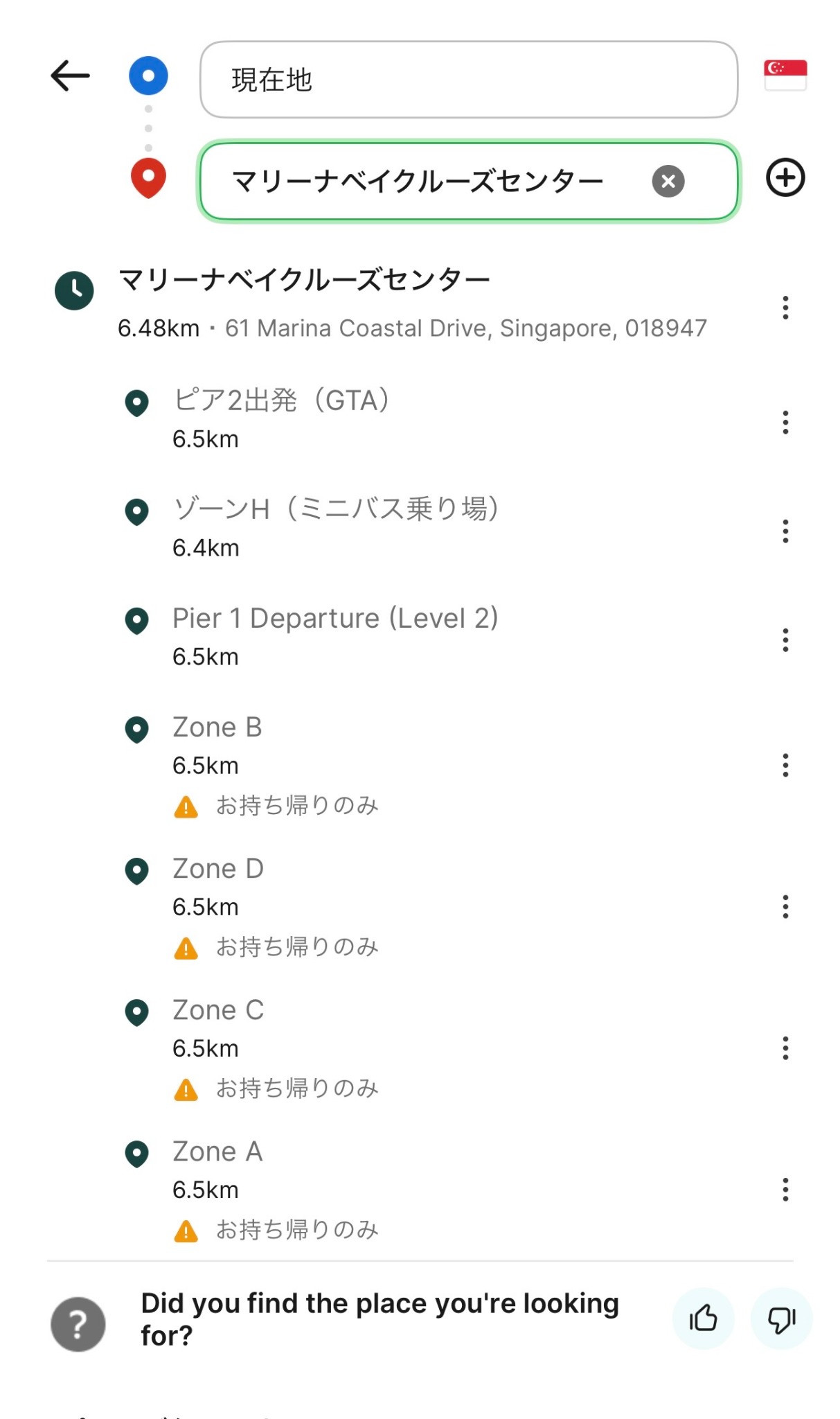
アプリにカードを登録しておくと、来てほしい場所に呼べて、支払いもできます。
子連れで荷物もある移動だったので、私たちには便利でした。
今回は現金を持っていませんでしたが、私たちが利用した範囲では、キャッシュレス決済で困ることはありませんでした。
ただ、シンガポールのどこでも必ず現金が不要という意味ではないので、利用する場所に合わせて準備してくださいね。
港へ向かう時は、予約書類に記載されたターミナルと港への到着時間を確認してから配車を。
預ける荷物と手元に残す荷物を分けておく
港では、預ける荷物と、自分で船内に持ち込む荷物を分けていました。
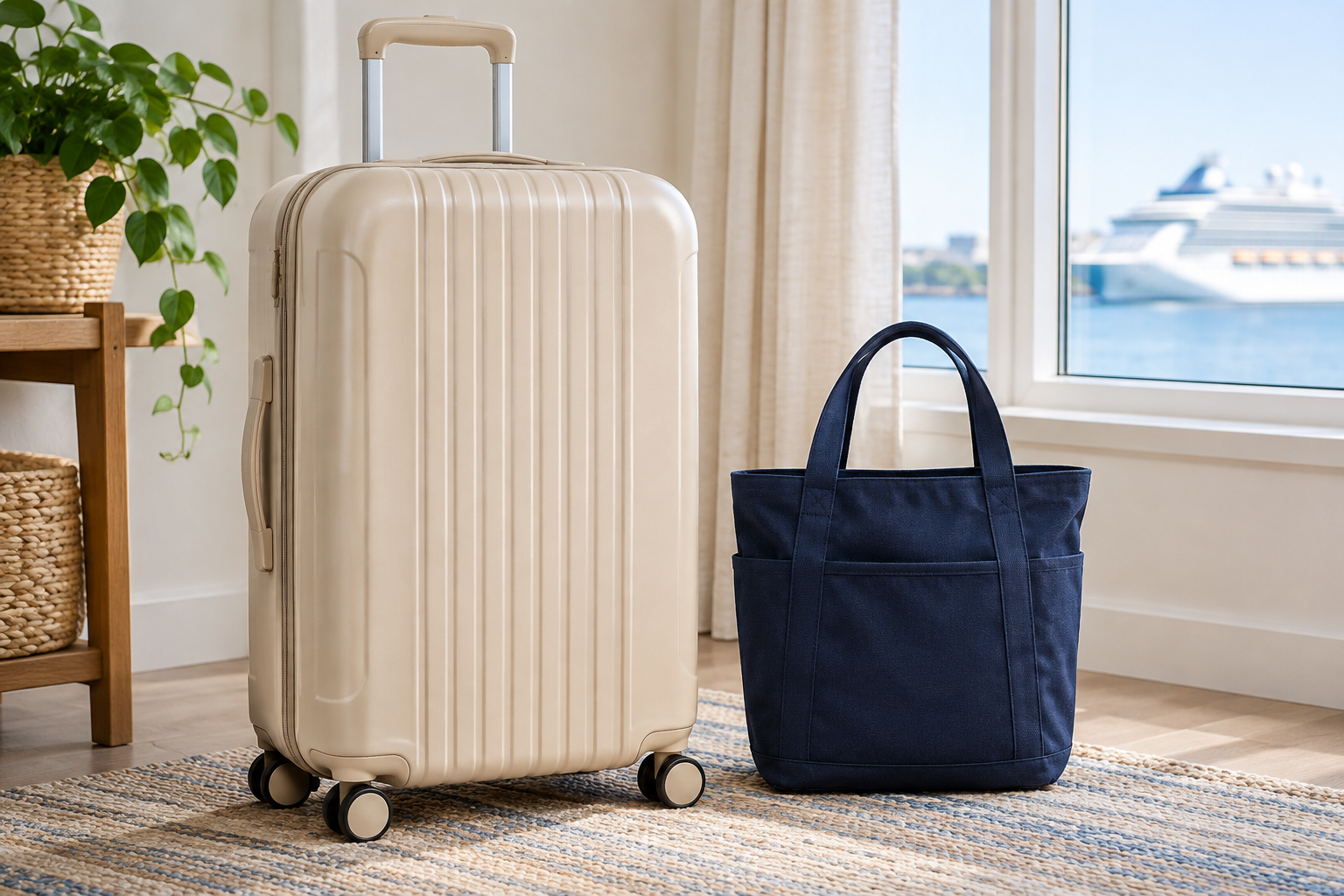
わが家はお酒を手荷物に入れていたので、持ち歩く時は結構重く感じました。
何を持ち込めるかだけではなく、乗船まで自分で無理なく運べる重さかも、考えておくとよさそうです。
公式の乗船準備ガイドでは、荷物が客室に届くまで使えるよう、渡航書類、必要な薬、水着などを手荷物に入れるよう案内されています。
お酒など、持ち込み方や数量に条件があるものは、出発前に公式の持ち込みルールを確認してください。
過去の乗船レポと現在の条件が違うこともあります。
乗船後は昼食やオープンハウスを楽しめた
港では誘導されたとおりに進み、特に迷うことなく乗船できました。
乗船日の昼食は船の中で。
キッズクラブには親も入れるオープンハウスの時間があり、娘と一緒に遊びに行きました。
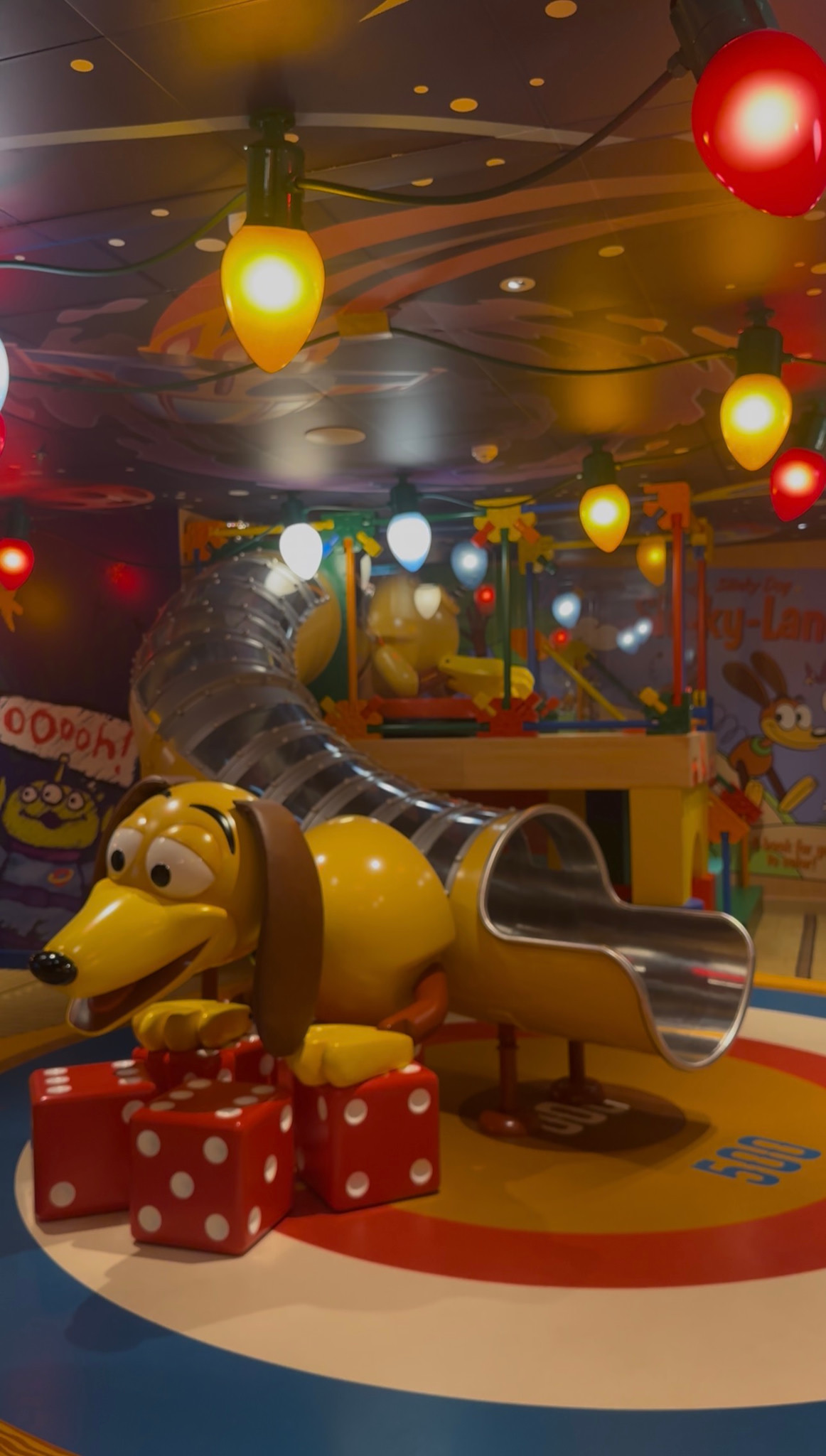
娘は英語を話せないので、今回は子どもだけで利用せず、親が入れる時間に家族でゲームを楽しむ過ごし方でした。
乗船日のショーも見られたので、初日から船内で過ごす時間が取れてよかったです。
避難訓練はアプリの案内を見ながら
避難訓練も、乗る前はドキドキしていました。
集合場所は、アプリで確認できました。
わが家の画面には、集合場所の記号と、デッキ・船内の位置が出ていました。
自分の集合場所がわかると、少し安心しますよね☺️
私たちの場合は、英語の説明で特に困ったこともなかったです。
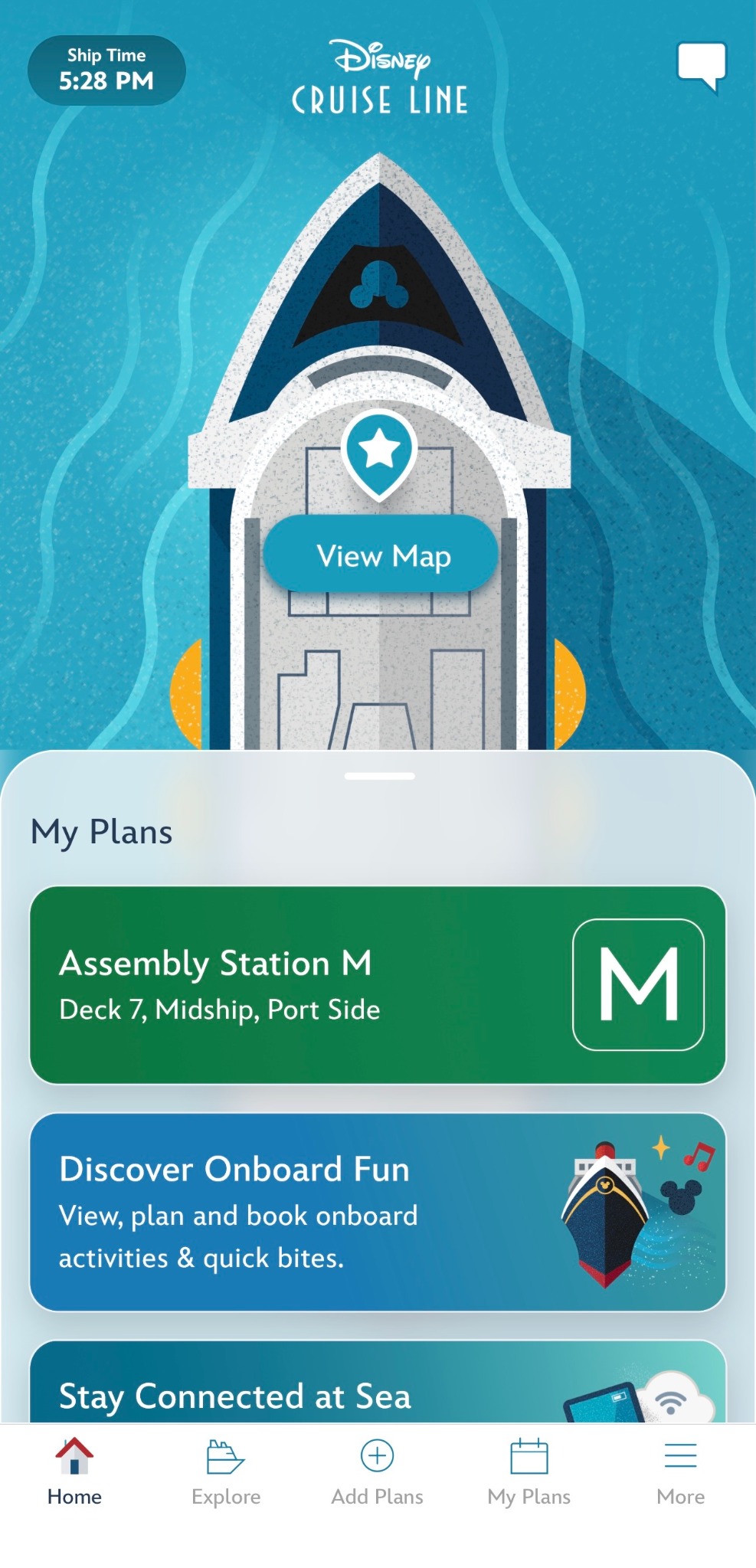
大きな音が鳴るという情報を見ていたので、娘が驚かないかなという心配もありましたが、今回はそれほど驚かずに参加できました。
もうひとつ、気をつけたいと思ったのが、家族全員分のカードキー。
避難訓練の時に必要なのですが、子どもの分を持ってくるのを忘れた方もいたので、部屋を出る前に、人数分そろっているか確認しておくとよさそうです。
集合場所は客室などによって違うので、ほかの人と同じ場所だと思わず、自分のアプリに表示された案内を確認してくださいね。
必要なものも家族で確認してから向かうと安心です。
下船に向けて公式案内で確認しておくこと
下船については、ここでは公式情報をもとに、準備するポイントを紹介します。
公式の乗船準備ガイドでは、前夜に客室へ届く荷物タグを付け、入国手続きに必要な書類を取り出しやすくしておくよう案内されています。
荷物を出す時刻や下船の順番、移動の集合場所などは、乗船中に届く案内で確認してくださいね。
乗船前に見直したいこと
- 自分のオンラインチェックイン開始日と時間を確認する
- 家族全員のパスポート画像と顔写真を用意し、登録後も名前と画像を見直す
- 当日提示する書類を保存・印刷し、パスポート原本と一緒に手荷物へ
- 港のターミナルと港への到着時間を確認し、移動手段を用意する
- 預け荷物と手荷物を分け、重さも確認する
- 旅程に合わせてSG Arrival Cardの提出時期と、乗船当日の健康質問票を確認する
- 専用アプリを出発前にダウンロードする
私たちにも、予定どおりに進まないことはありました。
でも、準備して港へ行くと、当日は思っていたよりスムーズでした。
全部を一度に覚えようとせず、予約画面と公式案内を見ながら、ひとつずつ準備していけるといいですね☺️
関連記事|家族3人で楽しんだクルーズの記録
船の中で娘が楽しんでいたことや、英語・Wi-Fiで困ったことなどは、ディズニー・アドベンチャー子連れ乗船レポにまとめています。
準備の先にどんな時間が待っているのか、よかったらこちらも読んでみてくださいね☺️